
こちらのページでは、各SNSでの「ビジネス用ページ」の作成方法や、各SNSを制作空間に共同管理をご依頼いただく手順をご説明いたします。
本来は、WEBサイトや各SNSは各社にて管理いただくことが重要なのですが、ご都合により、管理が難しい場合は、制作空間にて管理を代行させていただきます。
ページの作成方法
こちらのご説明では、各SNSのアカウントを事前に作成していただいていることを前提としております。
各SNSのアカウント作成方法は、それぞれのサービスのホームページより、案内に沿って登録をお願いいたします。
LinkedInのページ作成方法
まず初めに、LinkedInには2種類のページがあります。
- プロフィールページ
- 会社ページ
LinkedInアカウントを作成してすぐに表示されるページが「プロフィールページ」です。
これは、ご自身に関するページという位置付けです。
次に、「会社ページ」というものを追加で作成できます。
これは、その名のとおり、「会社(事業)用のページ」という位置付けです。
例えば、
- 山田太郎さん個人に関するページが「山田太郎さんのプロフィールページ」
- 山田太郎さんが経営している会社である山田商事に関するページが「山田商事のページ」
このように、見た目は同じようでも、各ページで役割が異なります。
それでは、ここからは「会社ページ」を作成する手順をご説明します。
LinkedInのホーム画面を開きます。
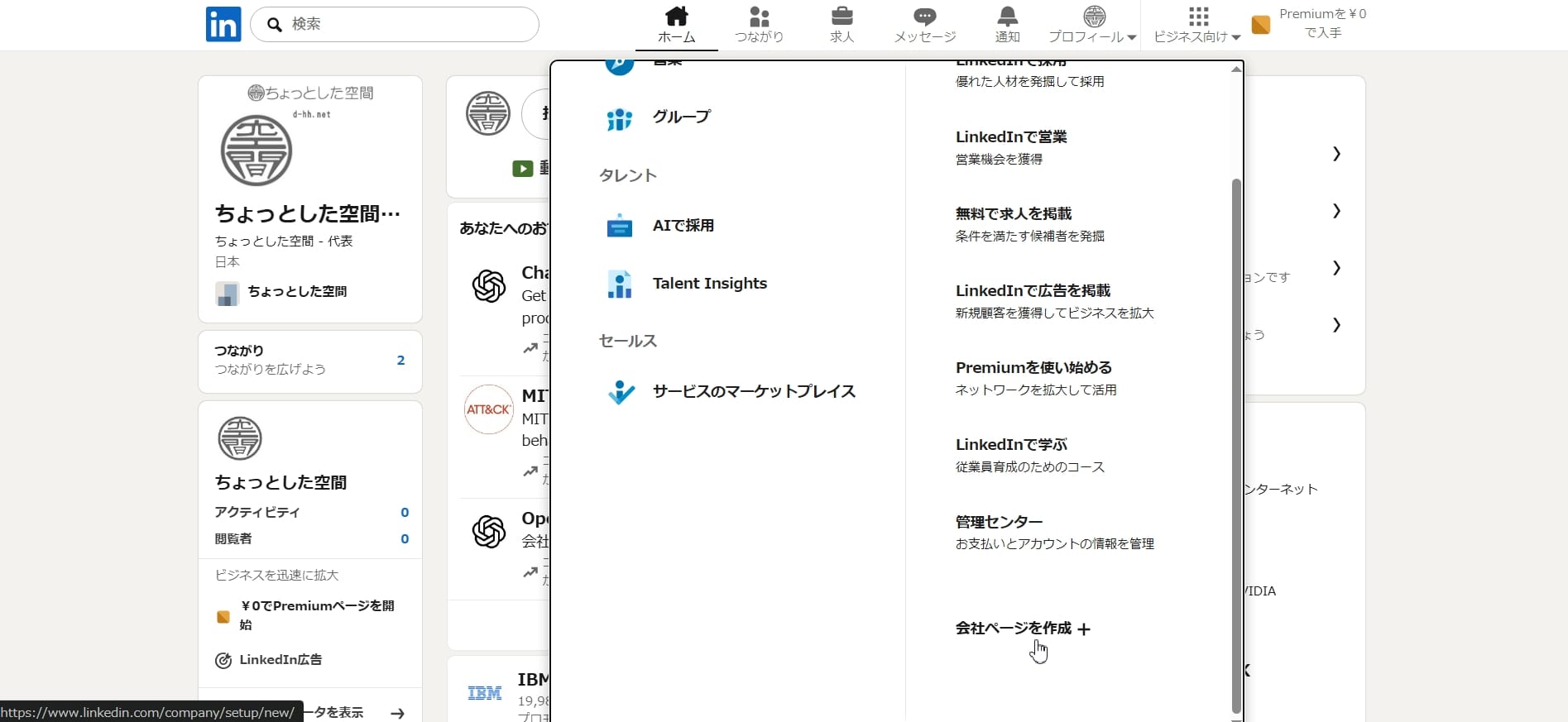
ホーム画面上部にある「ビジネス向け」のボタンをクリックし、メニューが表示されましたらメニュー内をスクロールして下に移動し、「会社ページを作成+」の項目をクリックします。
「LinkedIn会社・団体ページを作成する」のページが開きます。
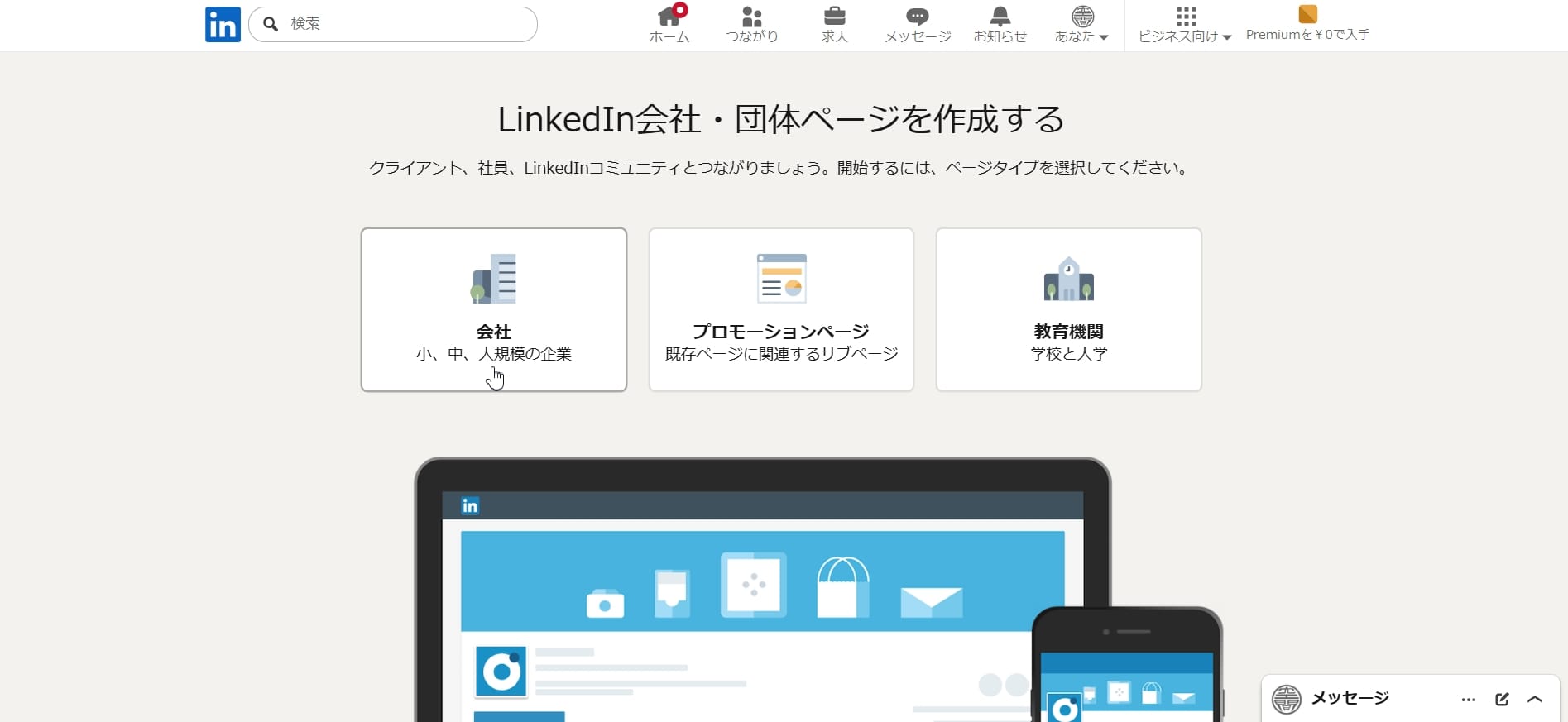
3種類の中から最適な種類を選びます。
- 「会社 – 小、中、大規模の企業」
事業をされている方はこちらを選択します。ほとんどの企業主様の選択肢です。 - 「プロモーションページ – 既存ページに関連するサブページ」
こちらは、すでにページを作成済みで、会社・団体にて企画などを別のページで宣伝したい場合に選択します。すでに存在するページを「親」とし、別のページを「子」に位置付けたい場合に便利です。 - 「教育機関 – 学校と大学」
教育機関や教育関連のページを作成したい場合に選択します。
「貴社に関する情報を入力して開始します。」のページが開きます。
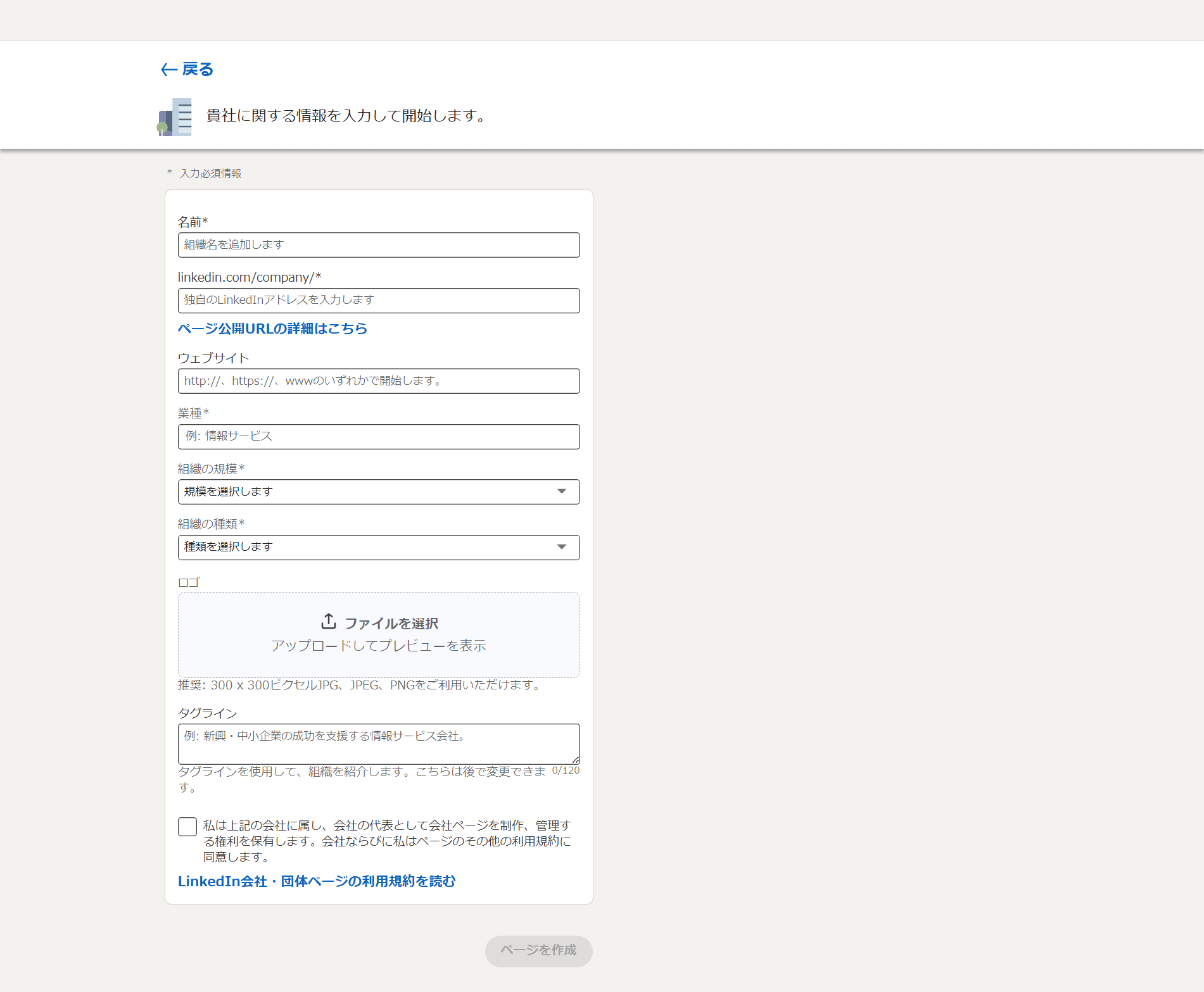
それぞれの項目に、情報を入力します。
ページの作成後も、それぞれの情報を編集可能です。
- 名前
組織名を追加します。事業名、店名などです。
ここは全角文字(日本語)で入力します。 - linkedin.com/company/
こちらに入力した半角英数字が、LinkedIn内に作成されるページのURLとなります。
「https://linkedin.com/」は固定で、「company」の部分を好みの半角英数字やハイフンで入力します。半角スペースは使用不可、最後の「/(スラッシュ)」は入力不要です。
上記の例の場合、会社ページのURLは「https://linkedin.com/company/」となります。
企業名が日本語の場合は、そのままローマ字で入力すると良いでしょう。
例:「お花の店 花ちゃん」の場合は、「ohana-no-mise-hanachan」
企業名が英語表記に可能な場合は、英語表記で入力すると良いでしょう。
例:「フラワーカンパニー 花ちゃん」の場合は、「flower-company-hanachan」 - ウェブサイト
事業所の公式サイトのURLを入力します。
http://、https://、wwwのいずれかで開始します。
ほとんどの場合、「https://○○○」のURLとなります。 - 業種
事業の業種を入力します。「情報サービス」「雑貨店」「美容クリニック」等です。 - 組織の規模
事業の規模を選択します。「何名から何名」の人数での選択となります。 - 組織の種類
おおまかな業種を選択します。「自営/フリーランス」「個人事業」等です。 - ロゴ
事業のロゴのイラストや写真を設置する為に、画像ファイルをアップロードします。
「ファイルを選択」をクリックし、パソコン内のファイルを選択します。
推奨サイズは「300 x 300ピクセル」の正方形、ファイル形式は「JPG、JPEG、PNG」を使用可能です。 - タグライン
事業の紹介文を入力します。最大文字数は120文字です。 - 私は上記の会社に属し、会社の代表として会社ページを制作、管理する権利を保有します。会社ならびに私はページのその他の利用規約に同意します。
利用規約に同意しますか?という問いです。
「LinkedIn会社・団体ページの利用規約を読む」をクリックしてご一読のうえ、チェックボックスをクリックして、チェックを入れます。 - ページを作成
ここまで入力した内容に間違いが無ければ、「ページを作成」ボタンを押すことで、ページが作成されます。
以上で、ページの作成が完了します。
ページの作成後は、LinkedInのホームページにあるプロフィール部分の下部に、作成したページが表示されます。
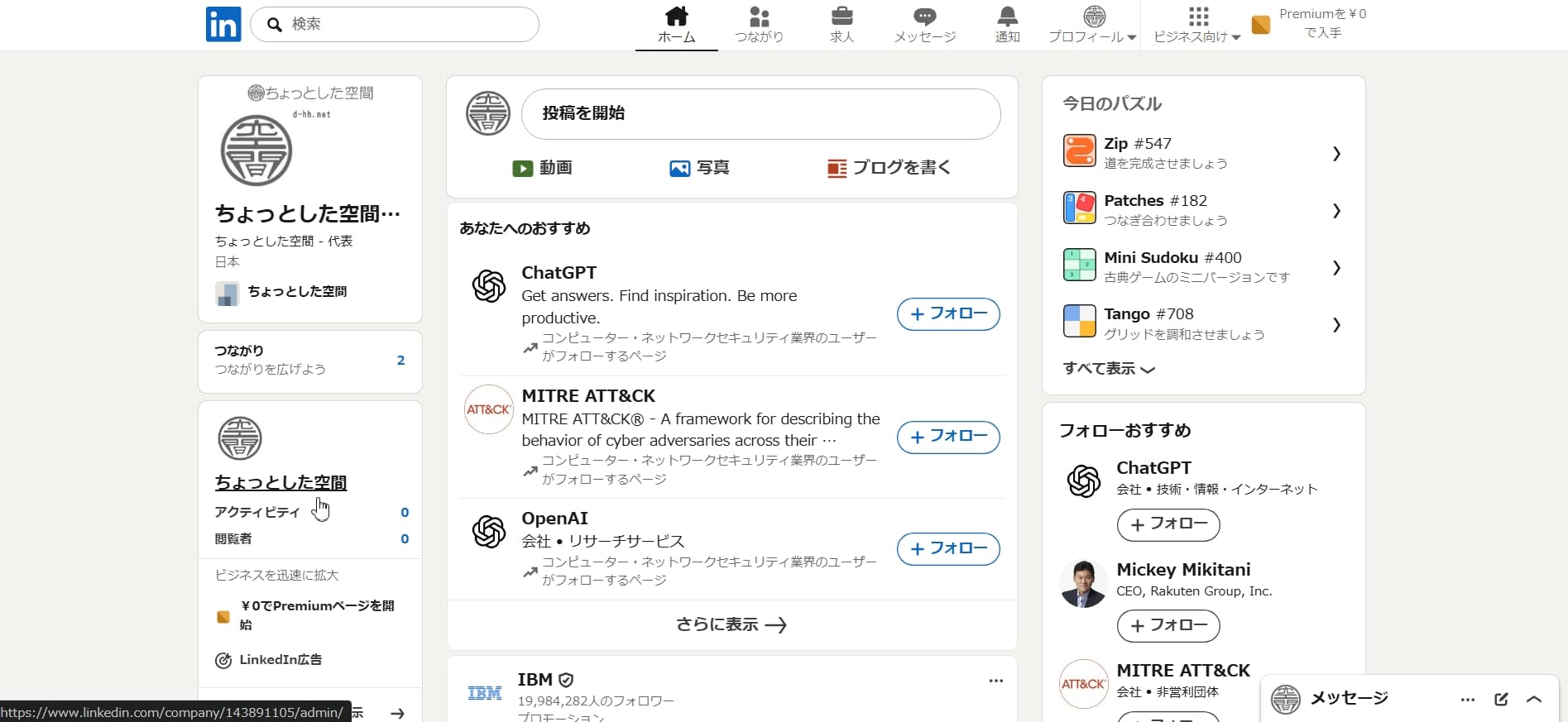
ページ名をクリックすると、各ページの管理画面トップが表示されます。
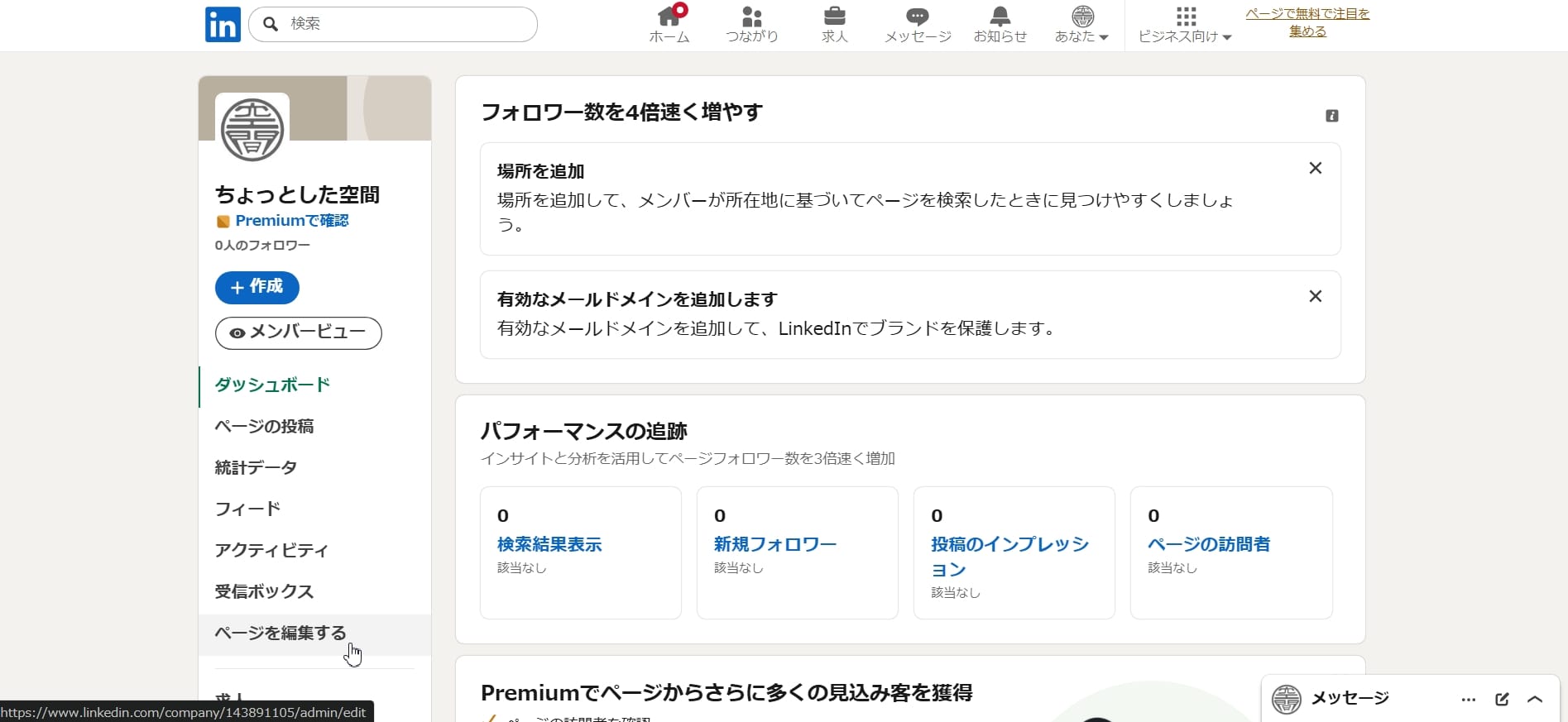
ページ名をクリックすると、各ページの管理画面が表示されます。
ページの管理画面トップの左側にある各メニューから、ページを操作できます。
「ページを編集する」をクリックすると、ページの詳細な情報を設定でき、ページ作成時の情報も再編集できます。
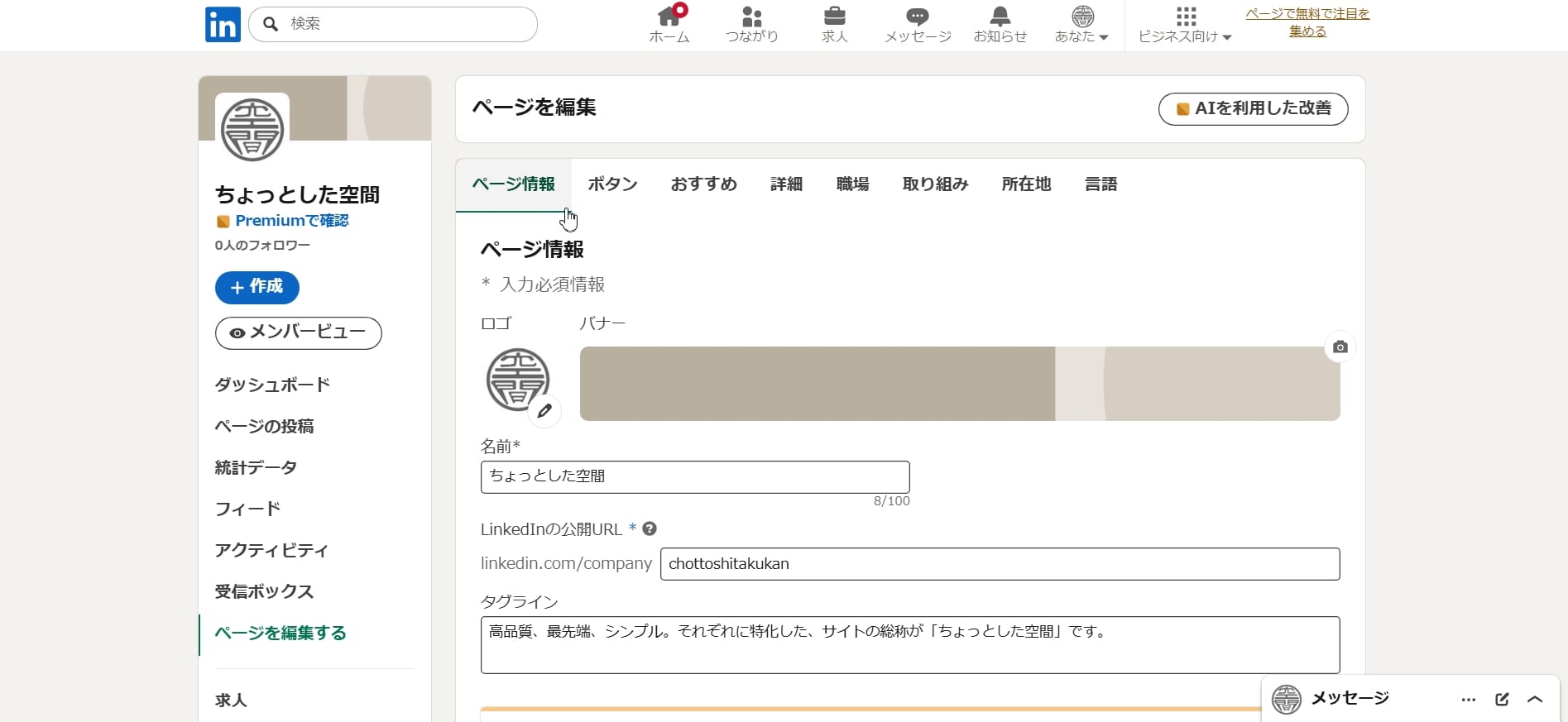
普段の「情報の投稿」を行うメニューは、「ページの投稿」をクリックします。
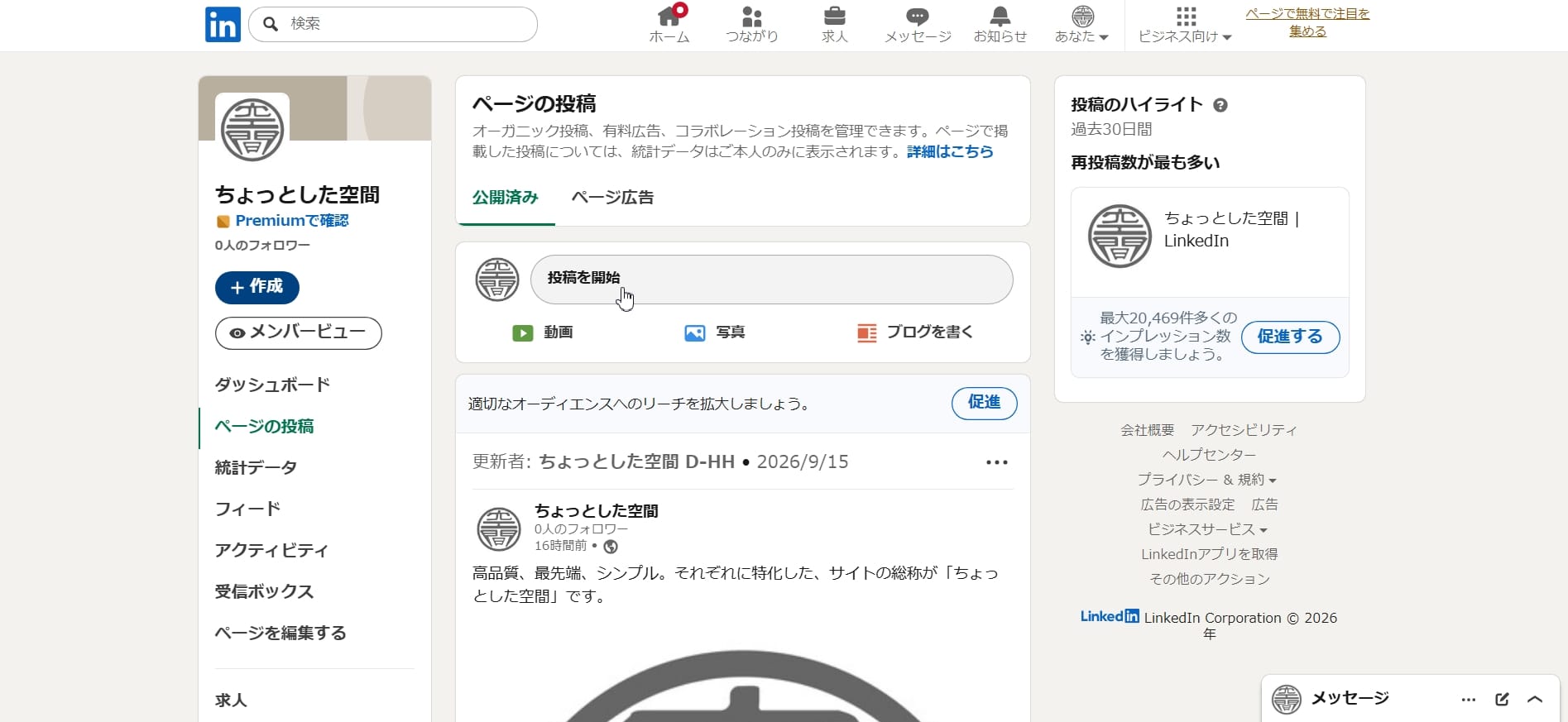
「投稿を開始」の部分をクリックすることで、文章を書いたり、画像をアップロードして掲載することができます。
シンプルな管理方法としましては、「文章+宣伝したいページのURL」を書き込み、「投稿」ボタンを押して投稿することで良いでしょう。
有料プランに加入しますと、より多くの機能が利用できるようになりますが、初めは無料の機能のみで利用し、より便利に利用したい場合は有料プランも検討されると良いでしょう。
詳細に関しましては、LinkedInのヘルプページ等をご確認ください。
以上、LinkedInのページ作成方法のご説明でした。
SNSの共同管理のご依頼方法
本来は、WEBサイトや各SNSは各社にて管理いただくことが重要なのですが、ご都合により、管理が難しい場合は、制作空間にて管理を代行させていただきます。
LinkedInの共同管理のご依頼方法
LinkedInの仕組みとして、事前にお互いが「つながり(Facebookでいう『友達』)」になっていないと、共同管理の管理権限をお渡しいただくことができないようになっています。
そのため、まずはお互いのプロフィールページにて、「つながり」になる手順から進めていきましょう。
まずは、ご自身のLinkedInのアカウントにログインしていただいている状態から、私のLinkedInのプロフィールページを開いてください。(https://www.linkedin.com/in/in-d-hh/)
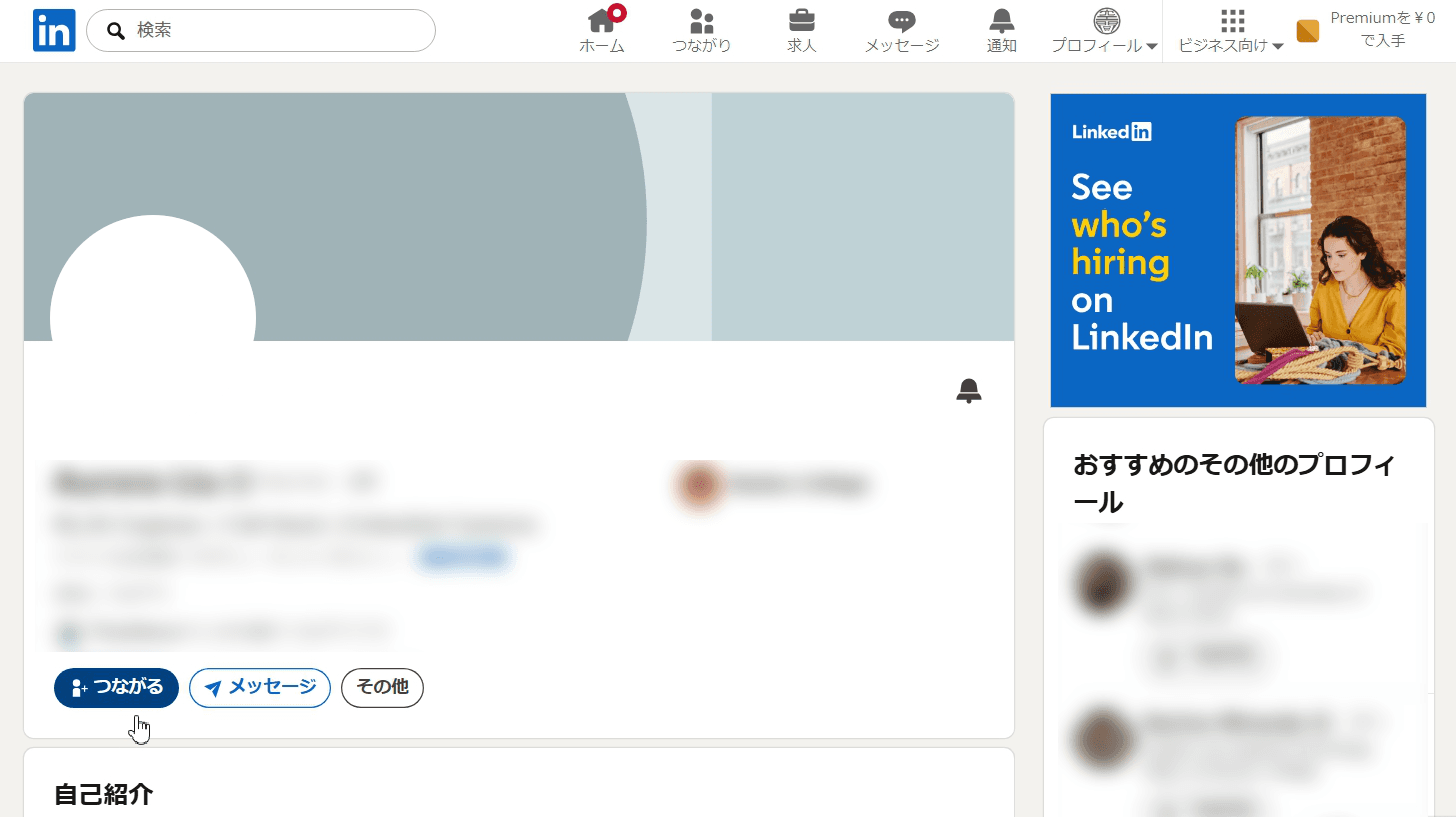
※上記の画像はご説明用の仮のページであり、実際の画面とは異なります。
プロフィールページを開いていただきました後は、「つながる」ボタンを押してください。
これは、Facebookの「友達申請」と同等の機能です。
その後、私のほうで承認させていただきますと、「つながり」が成立します。
「つながり」が成立していることが、共同管理できる必須条件です。
「つながり」が成立しましたら、ご自身のLinkedInのページを開いてください。
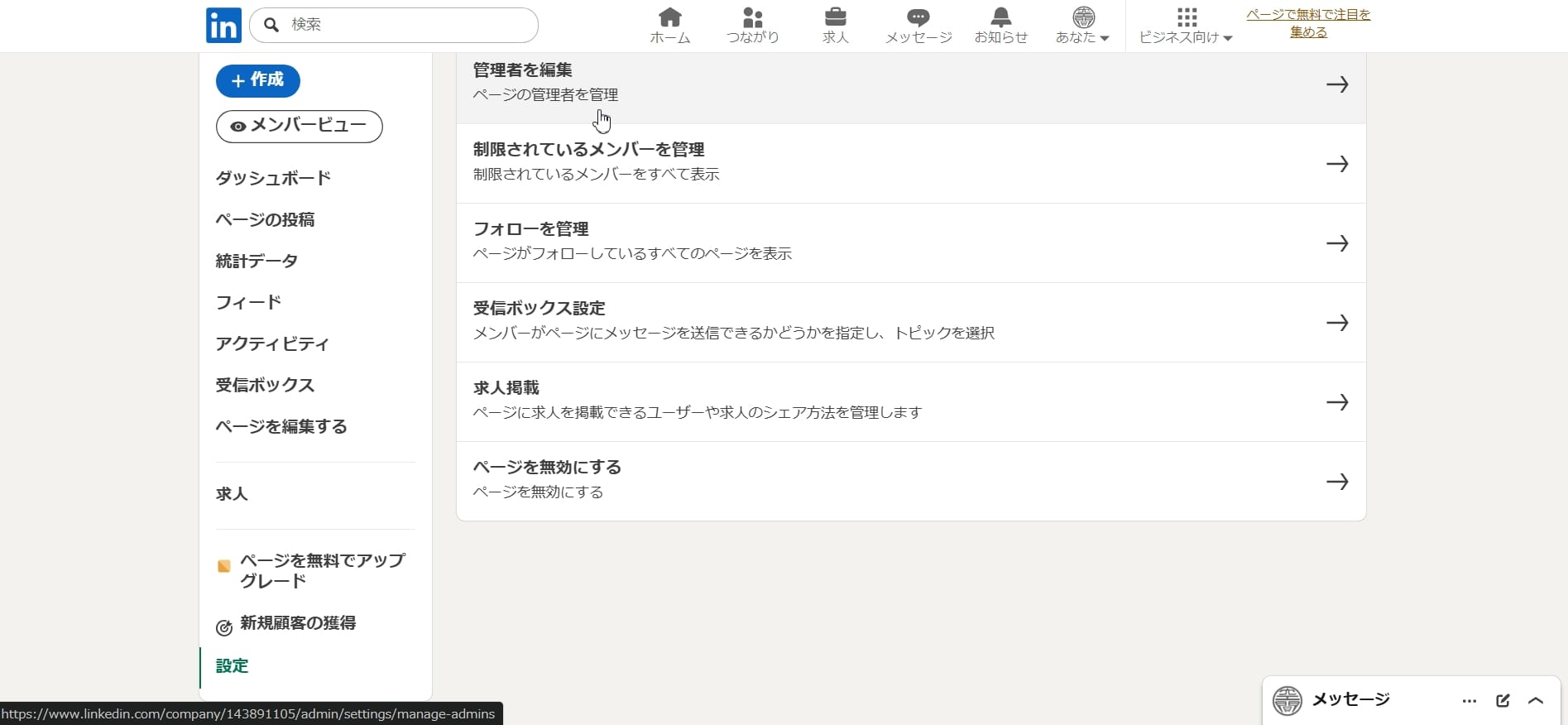
ご自身のLinkedInのページを開いていただきましたら、管理画面の左側にあるメニューの一番下にある「設定」をクリックしてください。(※画面の最下部にありますので、スクロールして探してください。)
「設定」の画面が出ますので、「管理者を編集」をクリックしてください。
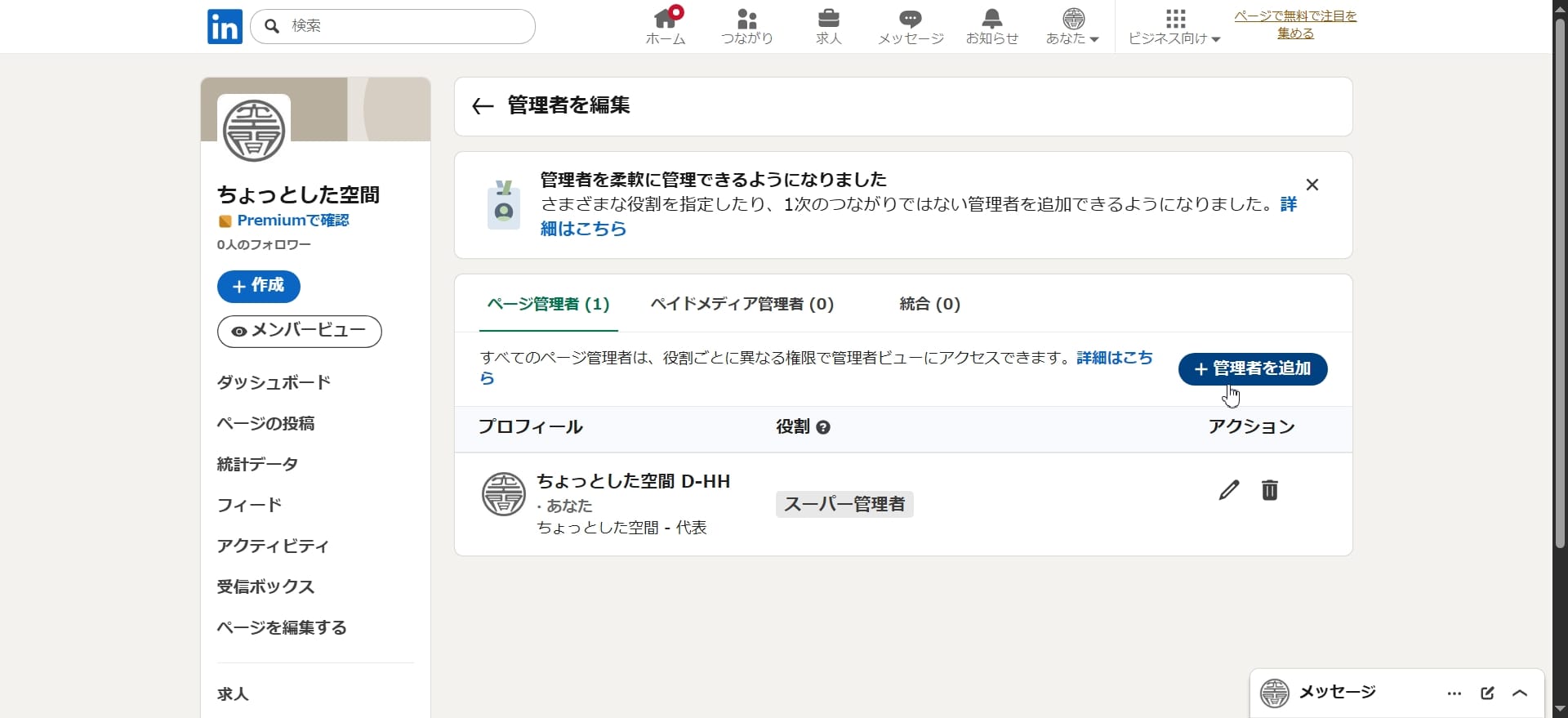
「管理者を編集」の画面が出ますので、「管理者を追加」ボタンを押します。
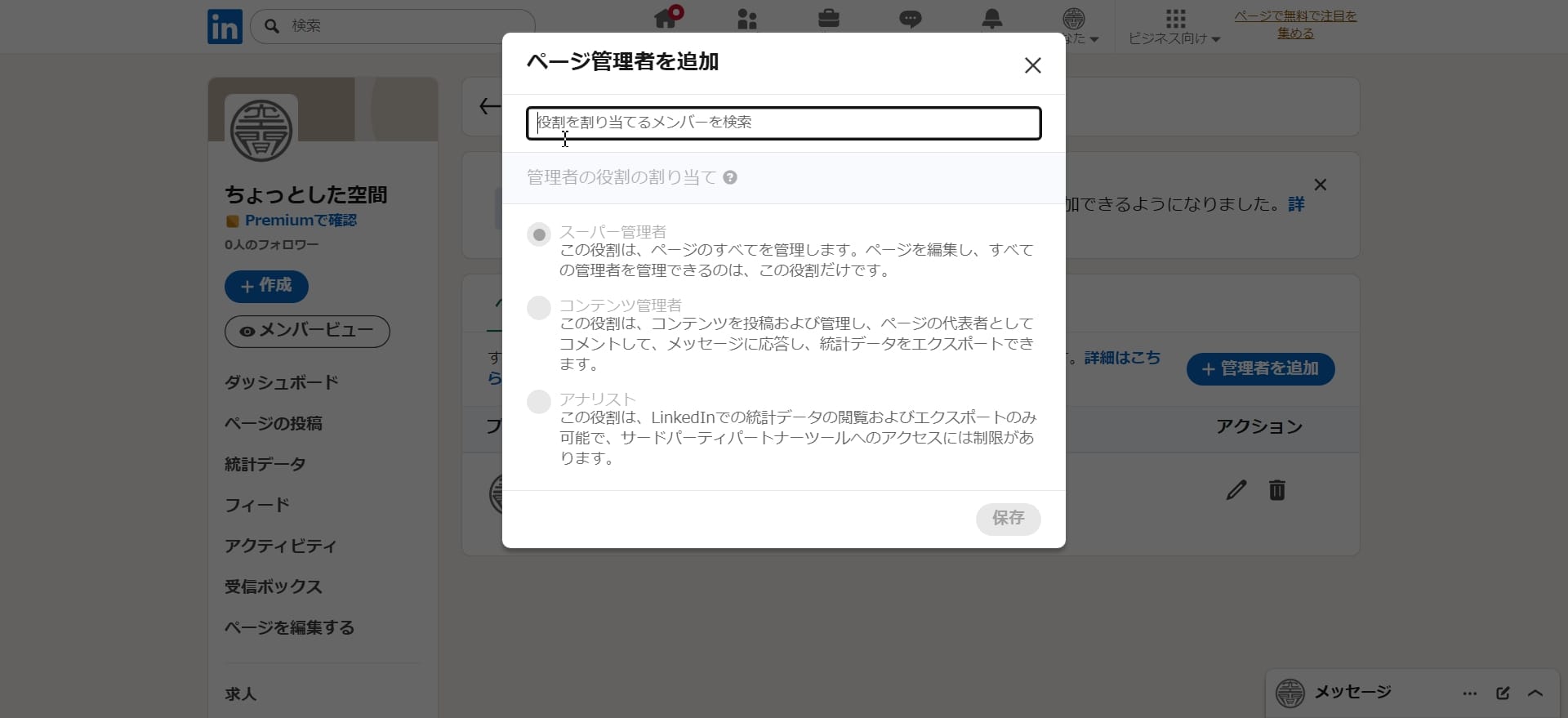
「ページ管理者を追加」の画面が出ますので、「役割を割り当てるメンバーを検索」の検索欄に、「ちょっとした空間」という私の名前を入力します。
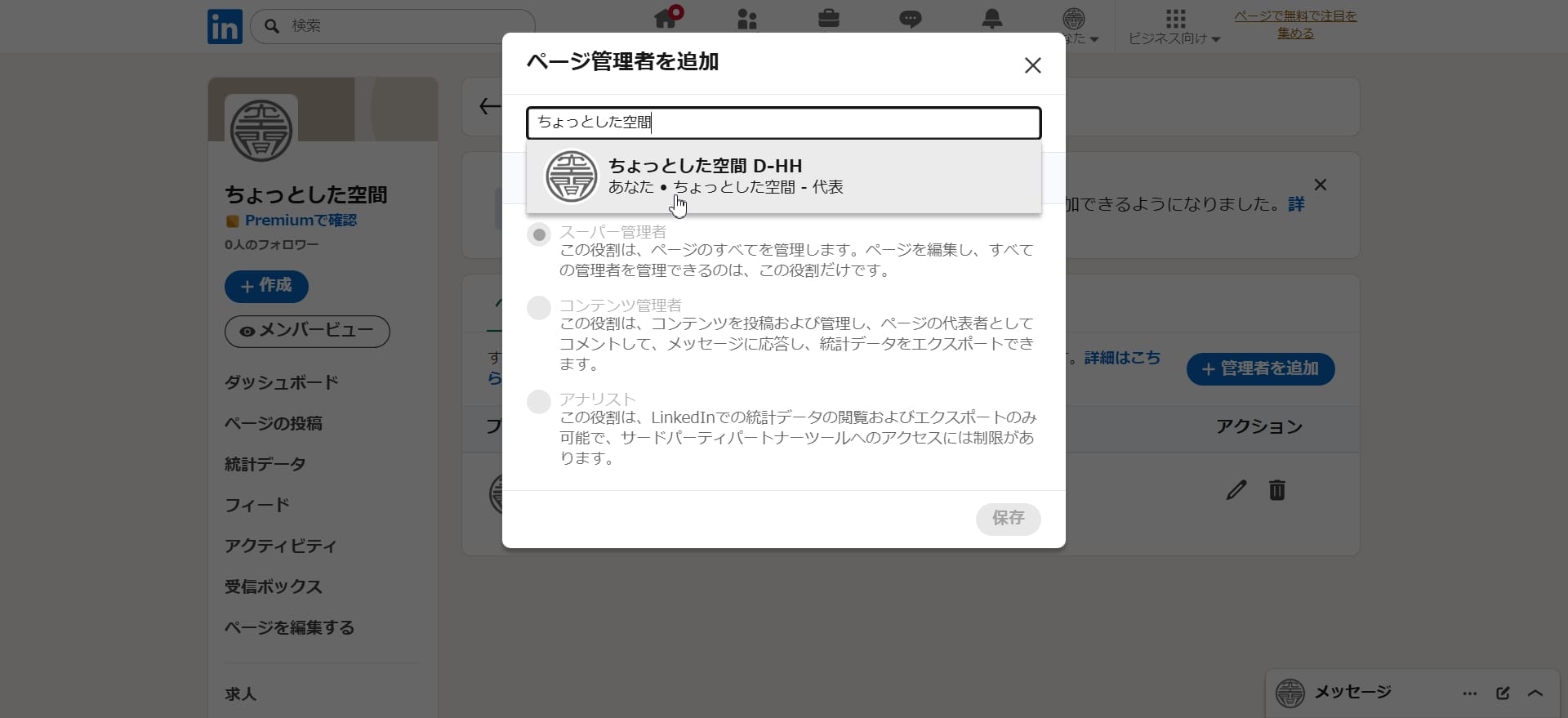
「ちょっとした空間 D-HH」という名前が出てきますので、クリックします。
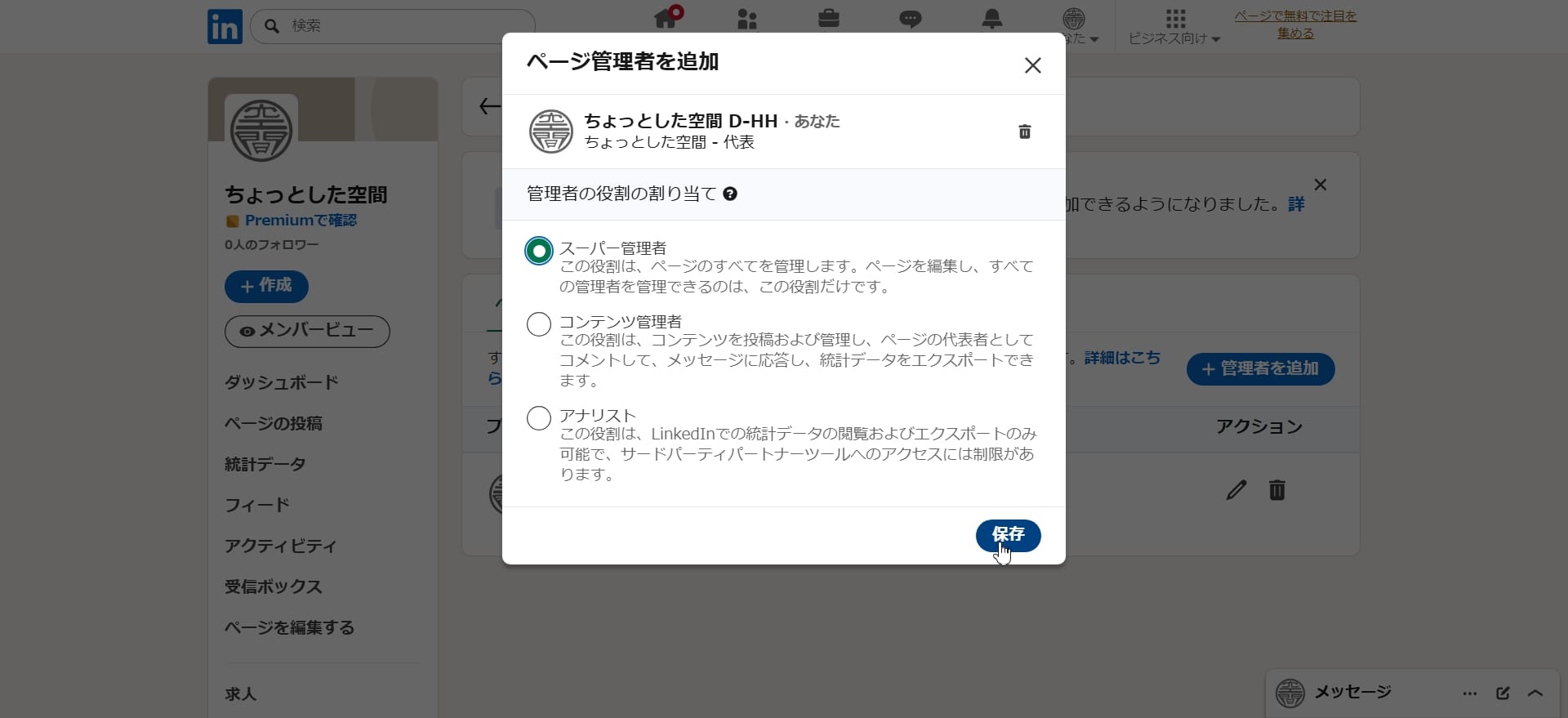
名前が確定し、「管理者の役割の割り当て」を選択できるようになります。
「スーパー管理者」を選択し、「保存」ボタンを押します。
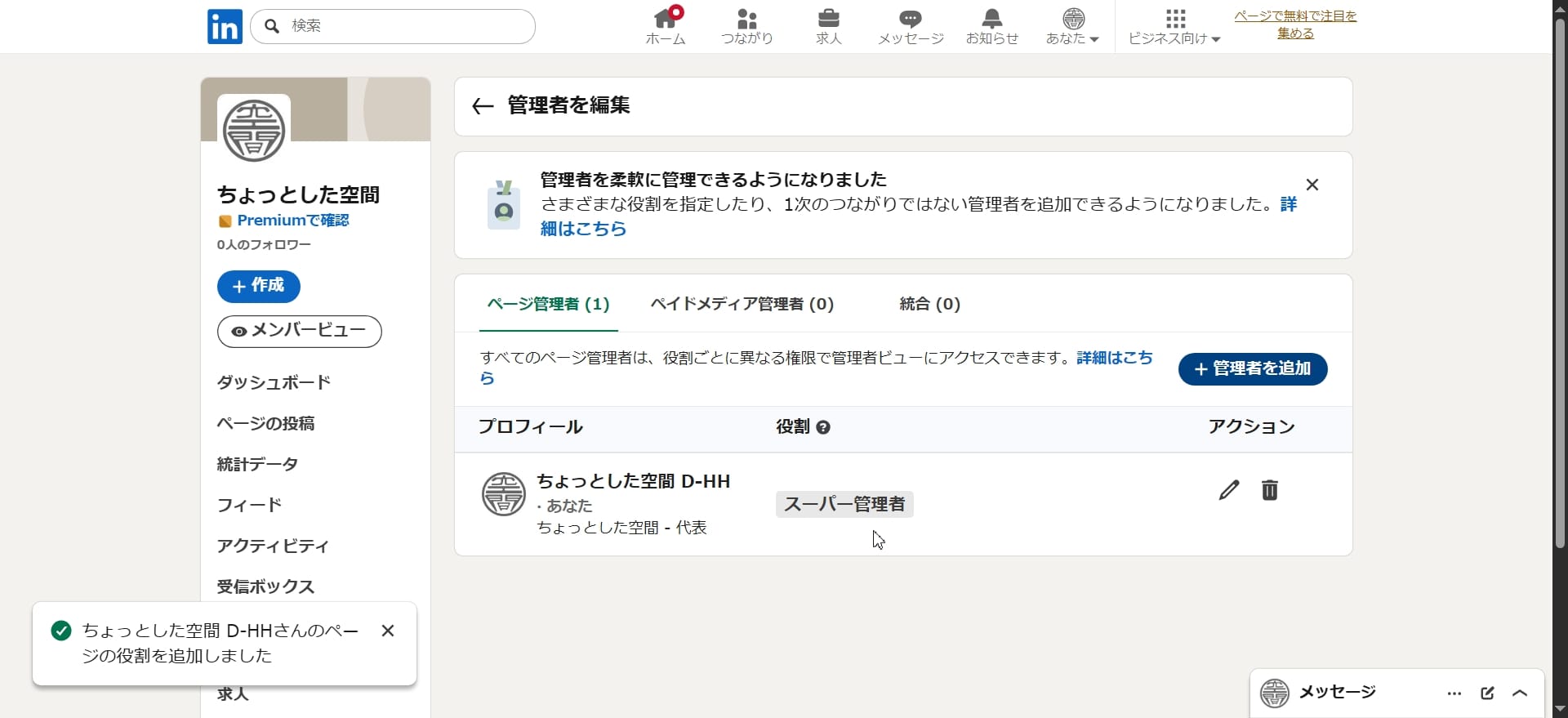
管理者一覧が表示されますので、「ちょっとした空間 D-HH」という名前が追加され、「スーパー管理者」になっていることをご確認ください。
もし、他の名前や役割が異なっている場合は、「鉛筆マーク」をクリックして設定を編集してください。
以上で、LinkedInの共同管理の設定が完了です。