
電子書籍の制作をご依頼いただきました際の、内容の確認方法をご案内いたします。
まず、電子書籍は「Amazon KDP」を通じて、kindleでの電子書籍を出版することを想定して制作させていただいております。
KDPとは、Kindle Direct Publishing(キンドル・ダイレクト・パブリッシング)の略称で、Amazonで本を出版する際に利用する仕組みです。
KDPでは、出版から本の管理、本の内容の修正など、本に関する操作を一括で行える場所で、電子書籍も紙の本も出版することが可能です。
こちらでは、「制作空間」にてお作りした電子書籍用のデータを使用して、「パソコンにて擬似的にスマートフォン等の画面で、どのように電子書籍が表示されるのかを確認できる方法」をご紹介します。
Kindle Previewerの準備
まずはじめに、Amazonより必要な専用ソフトをダウンロードして、パソコンにインストールします。
Amazon公式の無料ソフトですので、ご安心ください。
「電子書籍として、どのように表示されるかを確認する為のソフト」ですので、本を購入したり、料金を請求されるといったことはありません。
専用ソフトは「Kindle Previewer」という名称で、Amazon公式のソフトウェアです。
ダウンロードは、下記のAmazon公式サイトより行います。


Windows版とMacOS版がありますので、ご自身のパソコン環境に合うほうをダウンロードしてください。
ダウンロードが完了しましたら、ダウンロードしたファイルをクリックし、画面の案内に沿ってインストールを進めてください。
基本的に、「次へ」「はい」等のボタンをクリックするだけで完了します。
騙して別の不要なソフトを一緒にインストールすることはありませんので、ご安心ください。
インストールが完了しましたら、「Kindle Previewer」を起動してください。
電子書籍として確認する
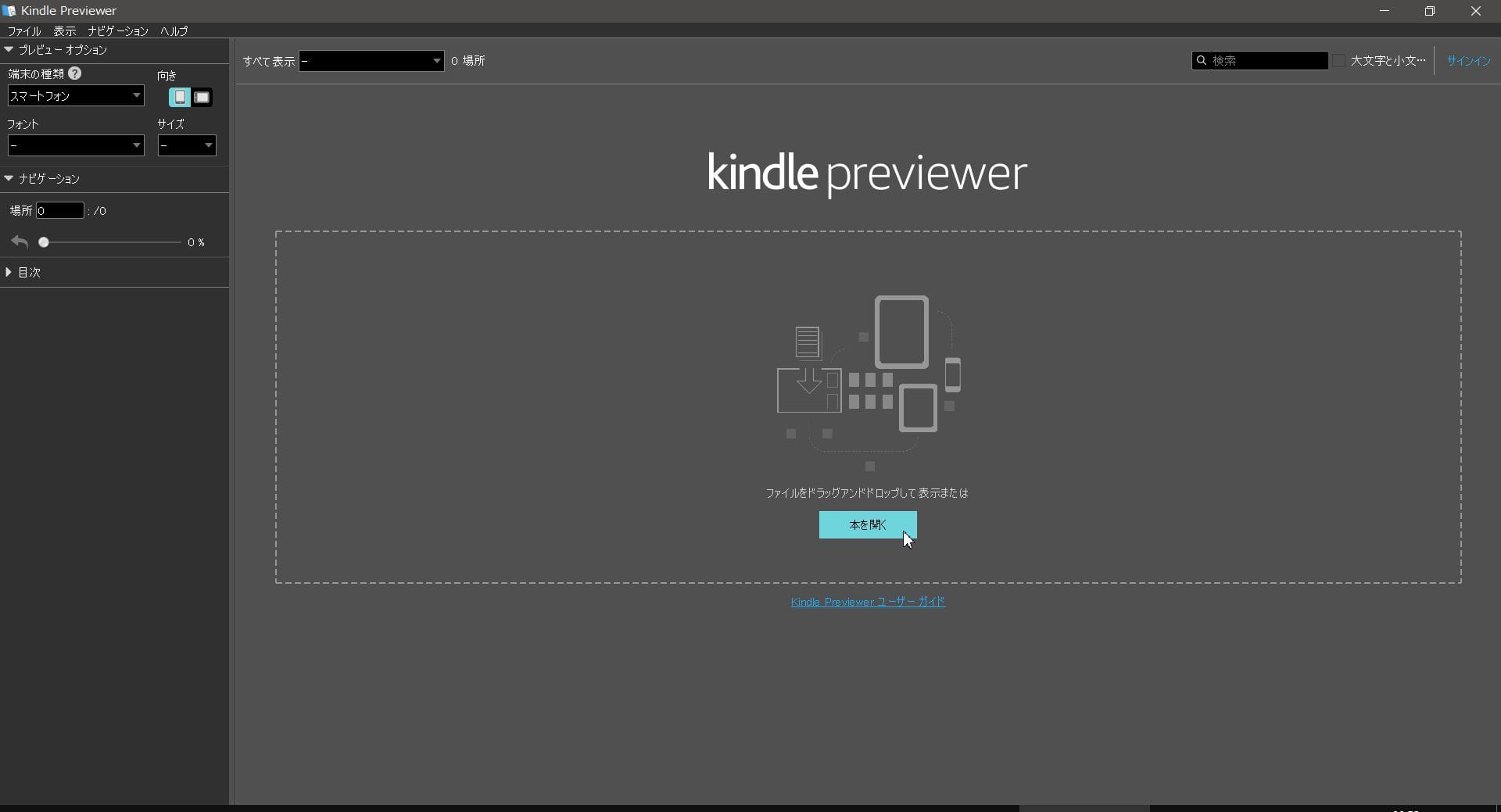
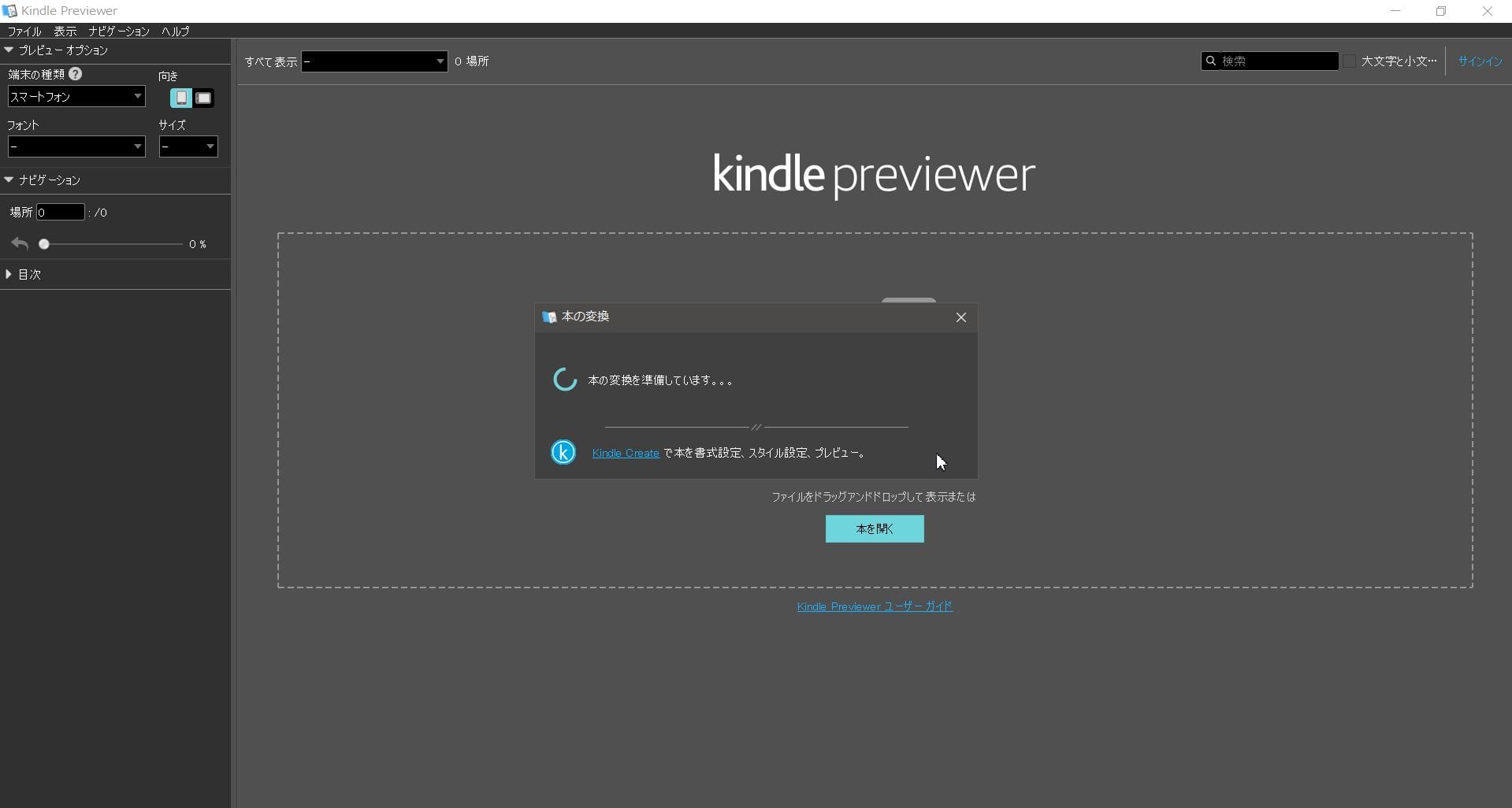
「Kindle Previewer」を起動しますと、こちらの画面が表示されます。
表示されている画面の「本を開く」ボタンを押して、Wordファイルを開きます。
※Wordファイルを直接、画面内に置くこと(ドラッグ・アンド・ドロップ)でも開けます。
Wordファイルを読み込み始めますと、「言語設定」という画面が出ます。
「Kindle Previewerで本のコンテンツの言語を特定できませんでした。…」といった旨のメッセージが出ますが、これはWordファイルの設定を正しく行っていても必ず表示される仕様です。
Wordファイルが設定できていないという意味ではありません。
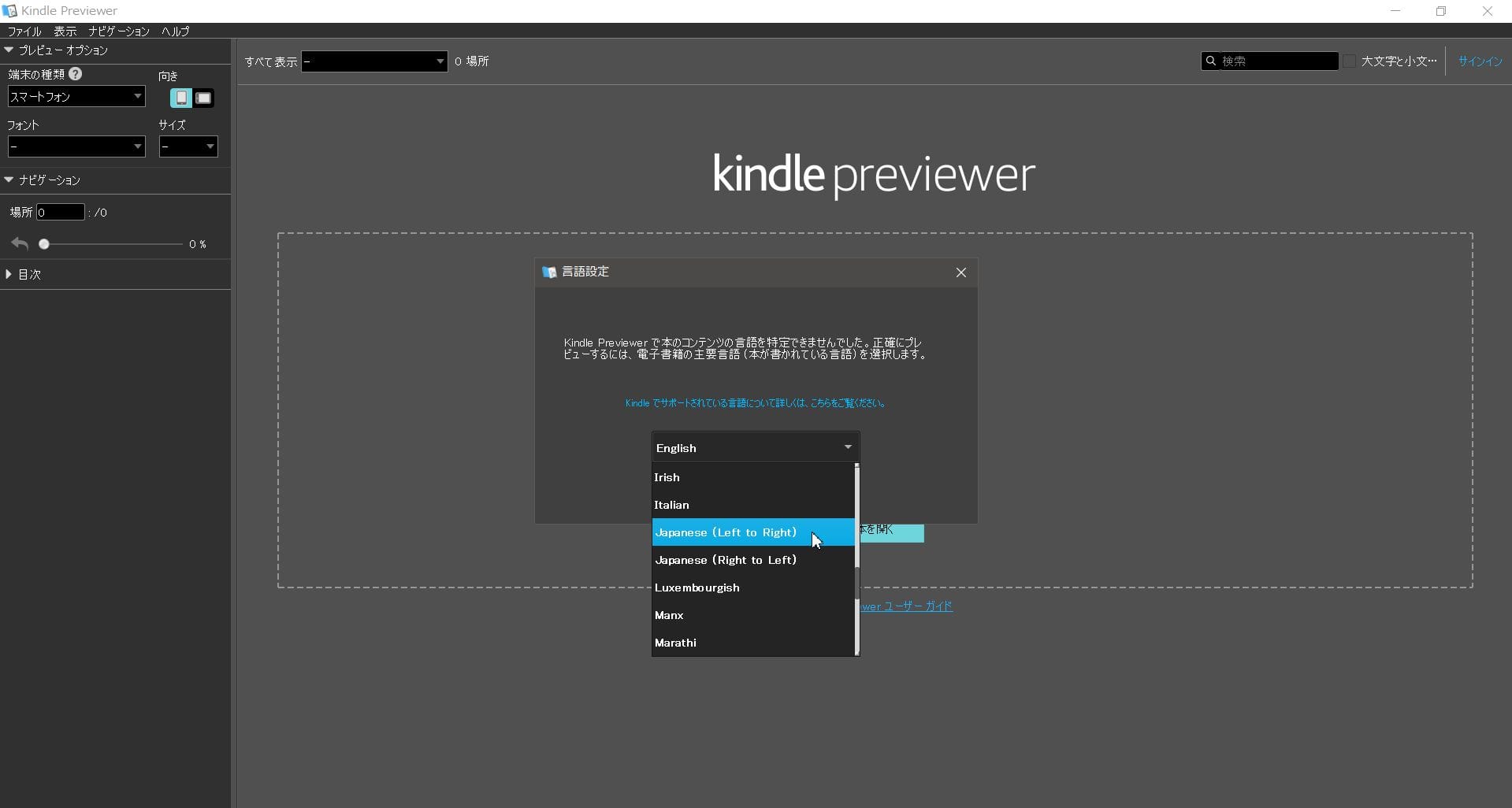
この画面が出ましたら、「English」の部分をクリックし、「Japanese (Left to Right)」を選択して「OK」ボタンを押してください。
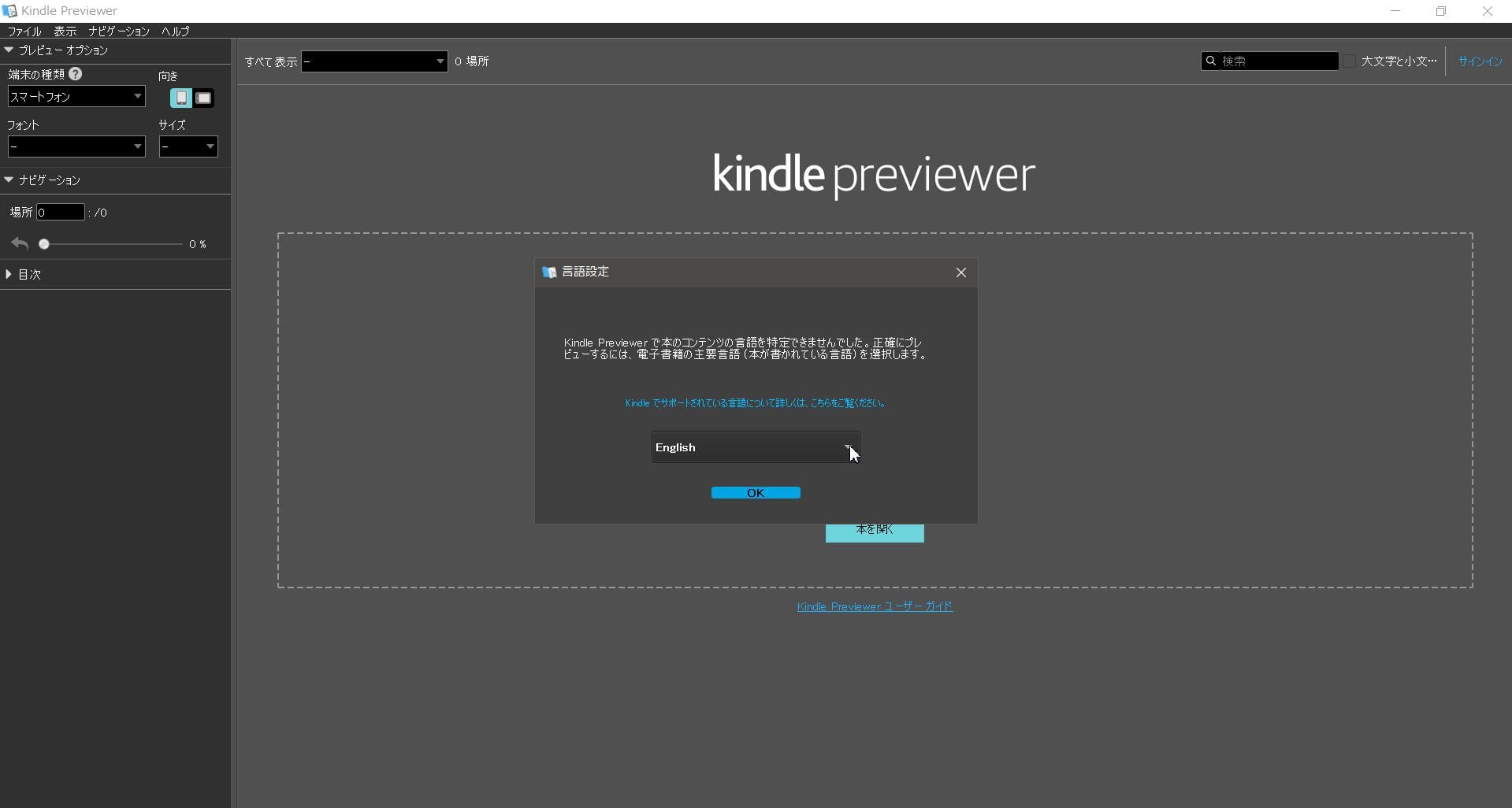
「English」の部分をクリックし、「Japanese (Left to Right)」を選択します。
「Japanese (Left to Right)」が選択されていることを確認し、「OK」ボタンを押します。
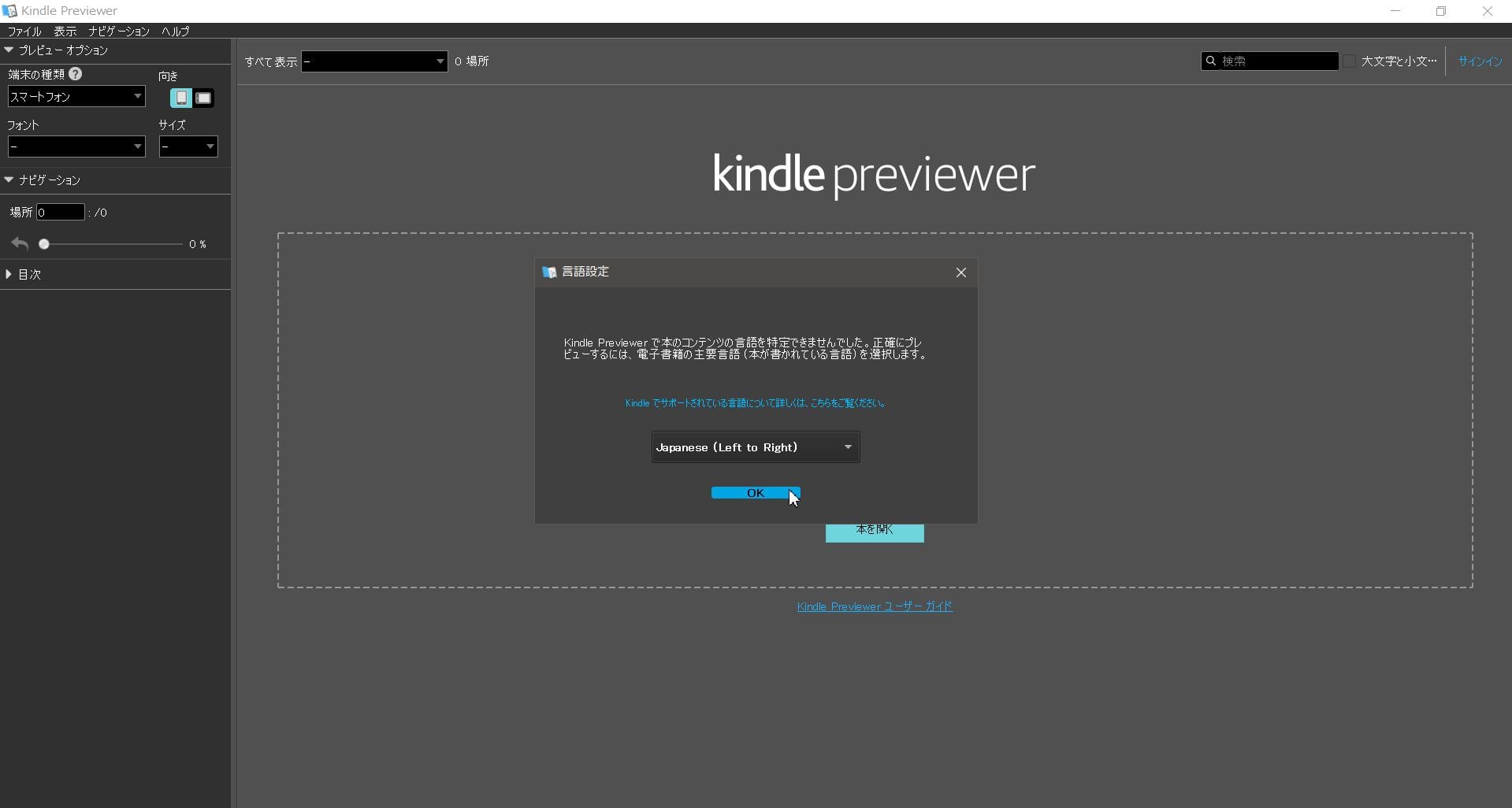
「OK」ボタンを押した後、しばらく待ちます。
これは、「Wordファイルを読み込んでソフト内にコピーして、電子書籍のデータに変換している動作」です。
変換が完了するまで、何もせずにじっと待ちます。
Wordファイルを電子書籍のデータに変換することが成功すると、こちらの画面が出ます。
擬似的に、スマートフォンでの表示や動作を確認できる仕様です。
こちらを操作しても、Wordファイルは書き換わることは一切ありませんので、自由に操作してください。
電子書籍を出版する際、「本の表紙の画像」と「本文データ」を別々のファイルとして送信し、システム側で1つにするという仕組みですので、こちらの画面では「本の表紙」は表示されません。
忘れているものではありませんので、お間違えのないようにご注意ください。
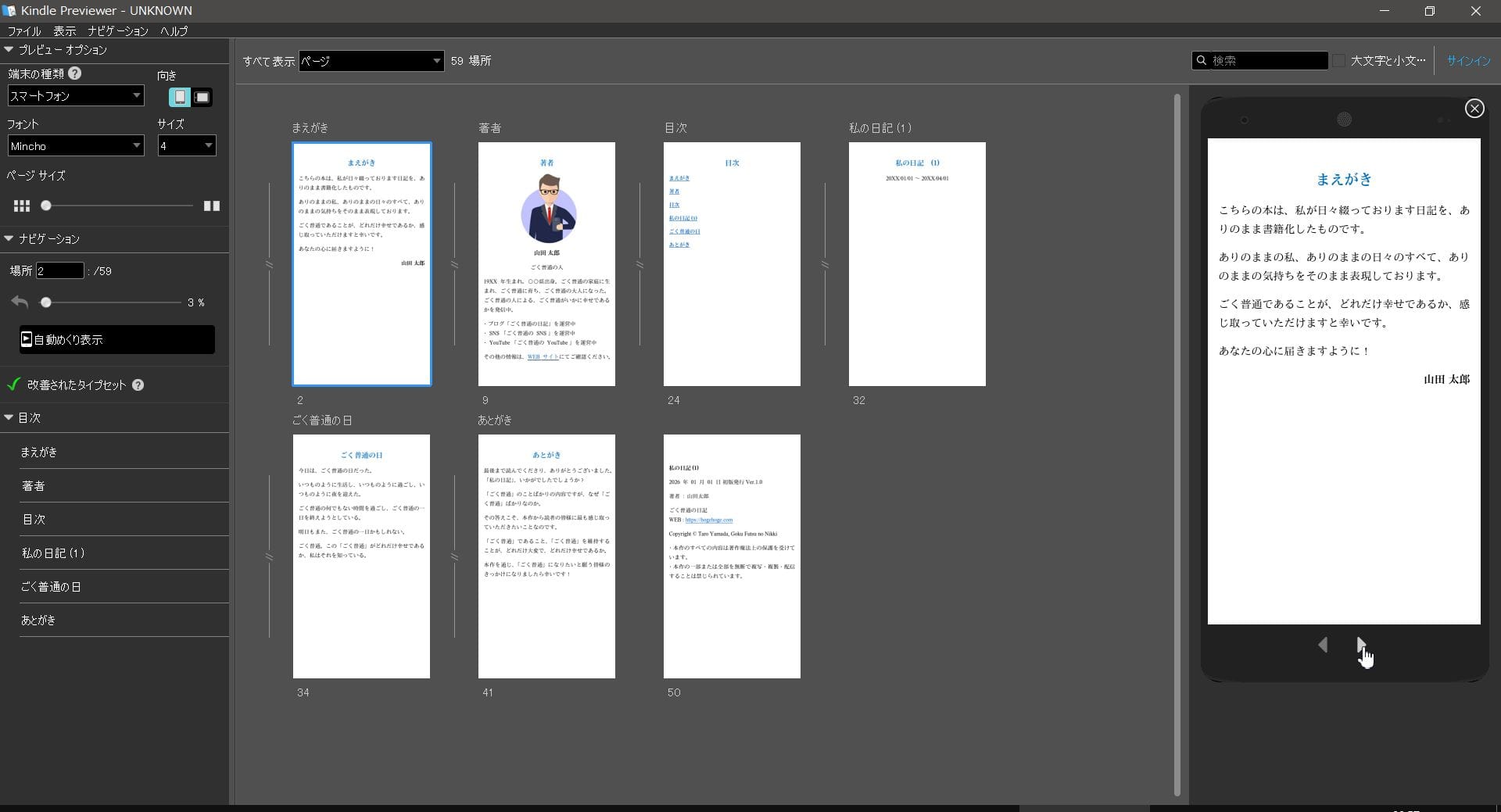
画面の右側では、スマートフォンでの画面の表示と、下の◀▶のボタンを押すと、戻る・進むの動作確認が可能です。
画面の真ん中には、電子書籍のページが一覧で表示されます。
電子書籍では、文字の大きさによって表示される画面数が増減しますので、必ずこのとおりのページになるとは限りません。
下にある数字は、ページ数ではなく、「全体の何%の位置」を表すものです。
画面の左側では、スマートフォン・タブレット・Kindle端末での画面の見え方や、縦画面・横画面での表示を切り替えできたり、フォントやフォントサイズを変更でき、文字の違いによる見え方の確認ができます。
その下には、ページの位置の確認や移動ができる箇所と、自動で付く「目次」の一覧が表示されます。
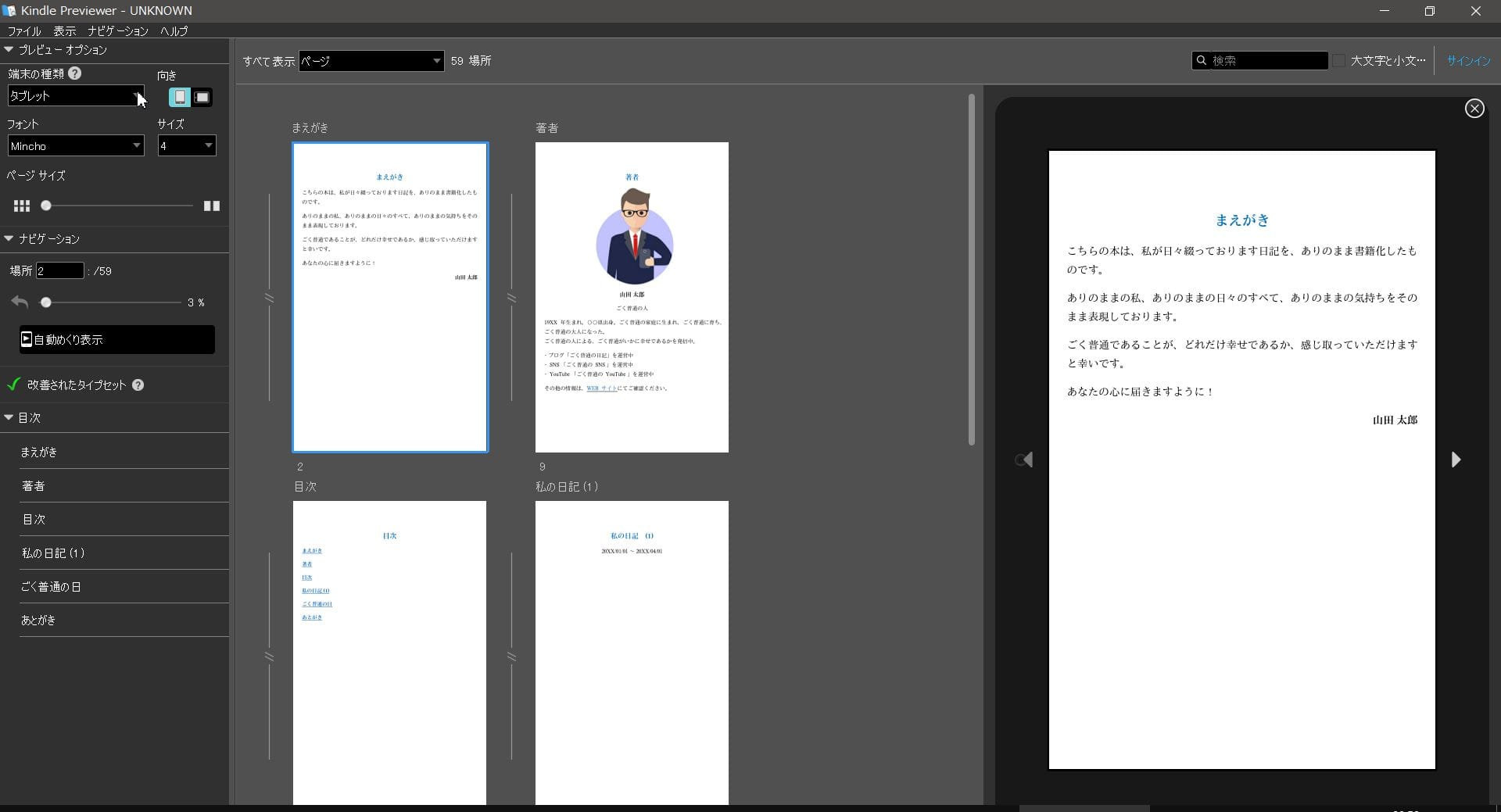
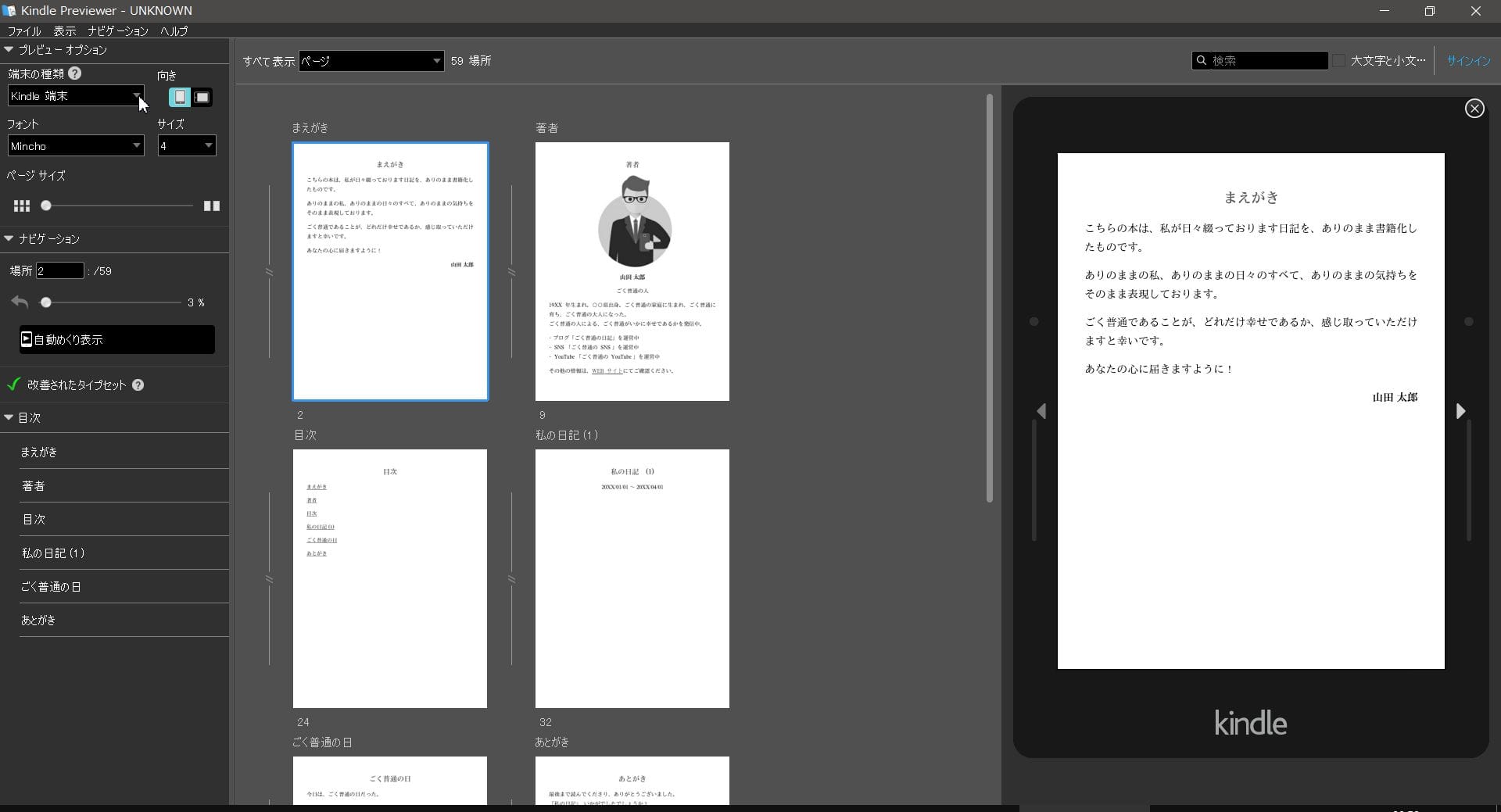
画面左上の「端末の種類」をクリックすると、「スマートフォン」「タブレット」「Kindle端末」の3種類の端末での見え方を切り替えて比較できます。
「Kindle端末」とは、Amazonが独自に開発・販売している電子書籍観覧専用の端末(機械)のことです。
下記の画面では、「タブレット」での見え方を確認しています。
下記の画面では、「Kindle端末」での見え方を表示しています。
「kindle端末」では、すべてモノクロ(白黒でカラー無し)で表示されます。
確認が終わりましたら、画面左上にあるメニューの「ファイル」→「本を閉じる」を選択して本を閉じて、右上の「×」を押してソフトを終了してください。
右上の「×」を押すだけでも大丈夫です。
まとめ
- 「Kindle Previewer」というAmazon公式のソフトで、Wordファイルの電子書籍のデータを擬似的に、スマートフォン等の画面として確認できます。
- 「Kindle Previewer」で操作しても、Wordファイルの内容が変更されることはありません。
- スマートフォン・タブレット・Kindle端末での画面の見え方や、縦画面・横画面での表示の切り替え、フォントやフォントサイズの変更が可能で、それぞれの見え方の確認ができます。
以上が、「Kindle Previewer」での電子書籍のデータの確認方法となります。
しっかりと確認いただき、変更や間違いがございましたら、ご連絡をお願いいたします。
最後までお読みいただき、ありがとうございました。